

ソースが散らばっている
重要な文脈はファイル、共有メモ、システムの中にあり、質問の前に探し回ることになります。
文書と承認済みシステムを 1 つのワークスペースに接続し、出典を見ながら横断質問し、すでに動いている業務フローへ回答を広げます。
チームにはすでに文書、ライブシステム、届け方があります。ContextStacker はそれらを、ばらばらのままにせず、出典付きの 1 つのワークスペースへまとめます。
重要な文脈はファイル、共有メモ、システムの中にあり、質問の前に探し回ることになります。
根拠が見えないと、正しいソースに基づいているかを別途確認する時間が必要になります。
良い回答でも、次のツール、引き継ぎ、届け方へ進む必要があり、チャットの中だけに閉じ込めない方がよいのです。
文書とシステムのプラグインで資料を取り込み、出典を見ながらワークスペースで質問し、必要な出力経路で回答を広げます。
文書と承認済みシステム接続を、ワークスペースの入力プラグインとして追加します。
信頼できる資料へワークスペースチャットで質問し、根拠となるソースを見える状態に保ちます。
行動する前に、回答の背後にある引用とシステム結果を開きます。
出力拡張と API で、隣接するツールや業務フローへ回答を届けます。
ワークスペース回答、文書ソース、システム接続、出力拡張の専用ページで、プロダクトの全体像を確認できます。
信頼できるワークスペース文脈を横断して質問し、確認できる回答を残します。
ワークスペースを見るPDF、Word、Markdown、テキスト、表計算を検索可能なワークスペースコンテキストへ取り込みます。
ソースを見る最新の運用データが必要なとき、承認済みシステムを入力プラグインとして接続します。
接続を見る出典付き回答を、チームがすでに使うツール、引き継ぎ、API へ広げます。
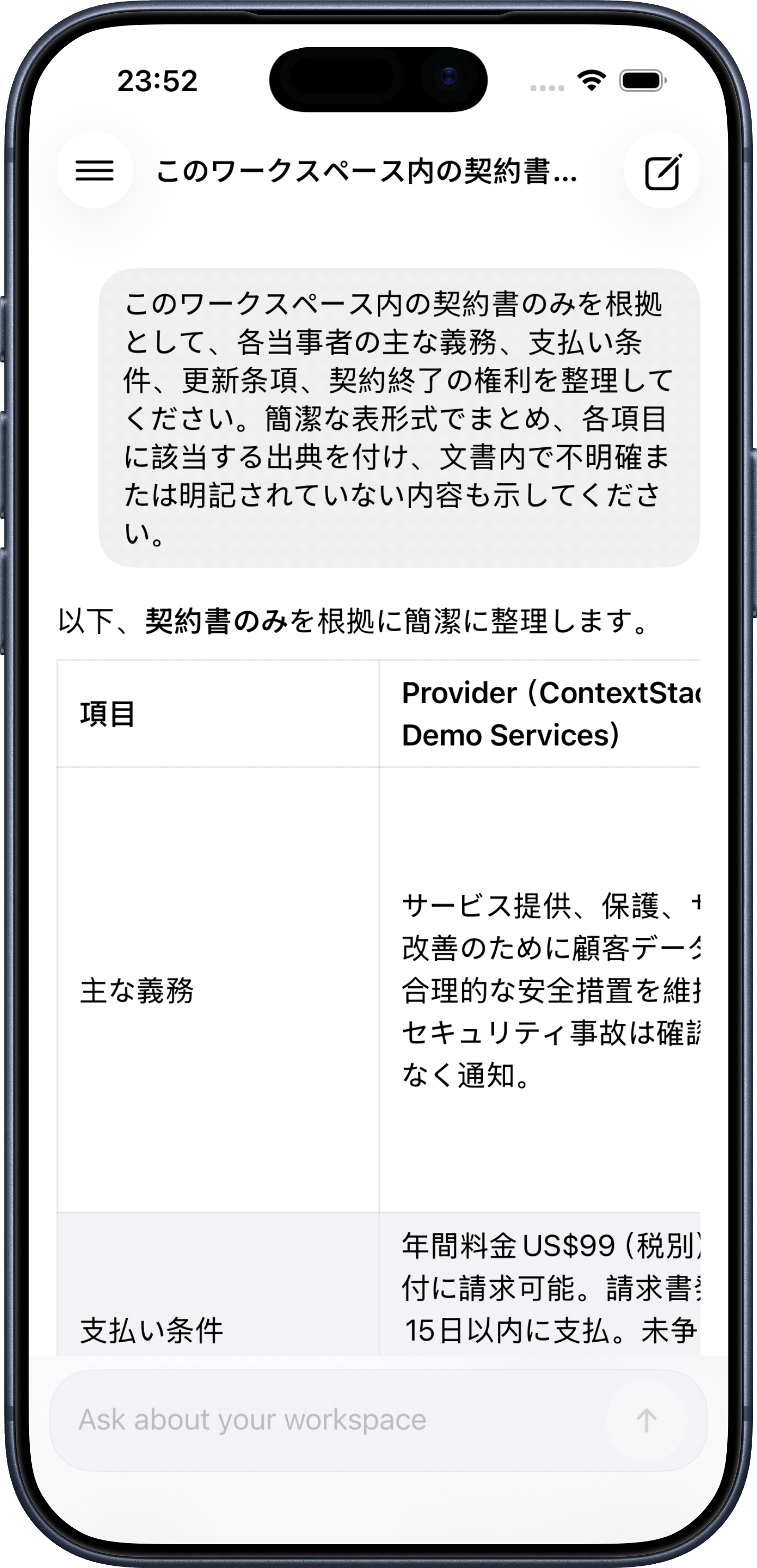
拡張を見るiPhone または iPad で同じアカウントにサインインし、ワークスペースの会話を続けられます。文書を横断して質問し、有効な接続を利用した回答と、その出典情報を確認できます。
Web ワークスペースでは文書、接続、メンバー、ワークスペース設定を管理します。iPhone / iPad アプリは、日々の質問、履歴、出典、プラン、利用状況に集中しています。
新しいチャットを開始したり、別のデバイスでワークスペース履歴に戻ったりできます。
各回答が参照した文書とシステムの出典情報を確認できます。
ワークスペースを切り替え、アカウント、プラン、利用状況、ログイン中のデバイスを確認できます。
iPhone / iPad で無料利用できます。iOS または iPadOS 17.0 以降が必要です。
最初の導入に向いているのは、安定した文書、承認済みシステムデータ、明確な届け方がすでに重要なワークスペースです。
製品文書、サンプル、サポート記録を 1 つのチャットから質問できます。
ポリシー、レポート、共有ファイルを使い、繰り返し発生する運用質問に出典付きで答えます。
承認済み接続から最新情報を取得しつつ、有効化と出典の見える化を保ちます。
下のプロダクト紹介とビジョンを確認してから、サポートまたはビジネスのメールを選んでください。
ソースを取り込み、横断して質問し、続く仕事へ回答を広げます。